
1 / 4 · Xem
Xem ảnh RAW tức thì.
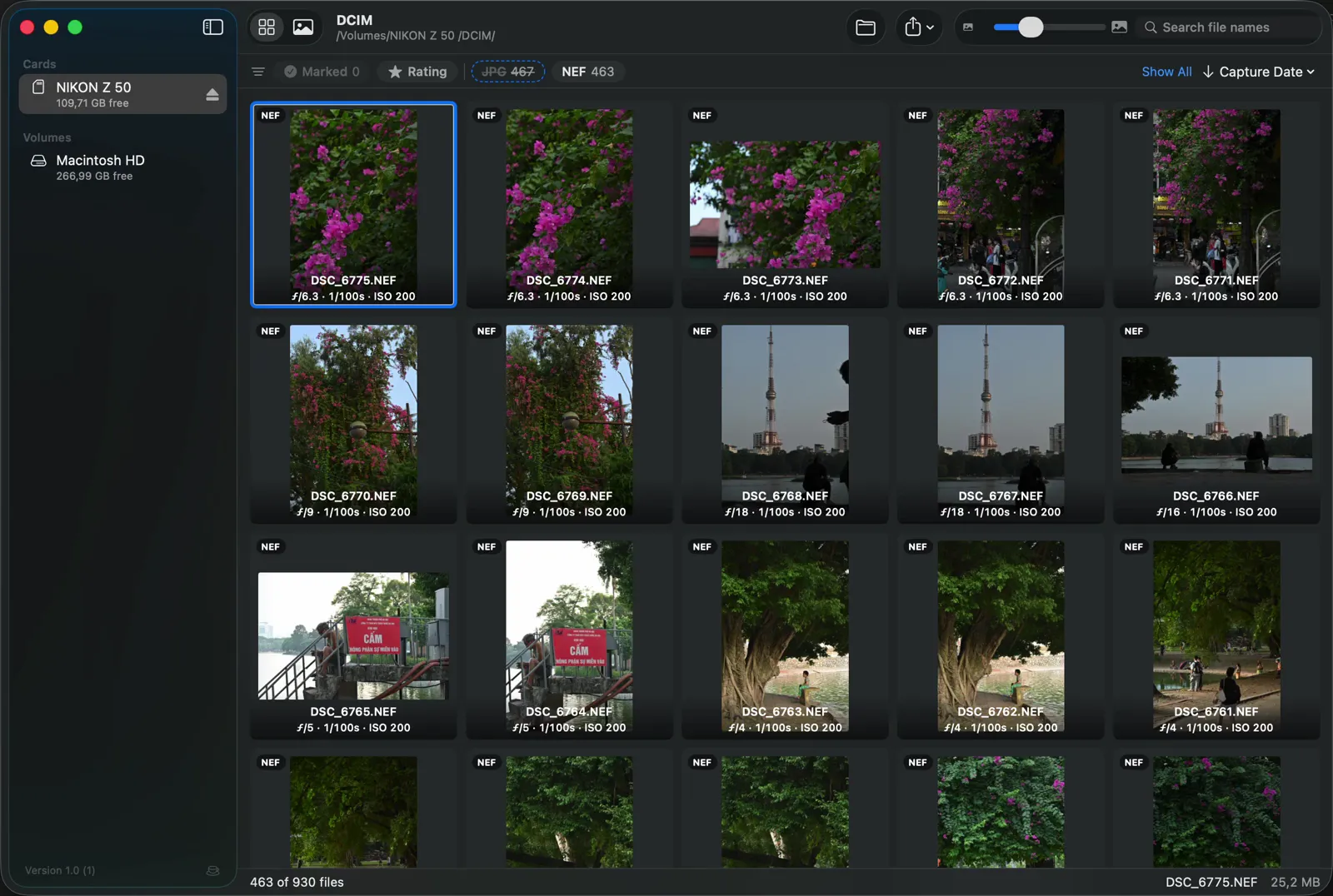
Cắm thẻ là RawPreview tự mở. Lưới ảnh hiện thẳng từ thẻ SD, thông số EXIF nằm dưới từng ảnh. Chưa có gì bị import hay sao chép.
463 RAW · 467 JPEGHiển thị trực tiếp từ thẻ nhớ
Miễn phí cho macOS
Không có đầu đọc thẻ cho điện thoại? Cắm thẻ vào Mac, chọn tấm ưng ý, áp preset rồi AirDrop sang điện thoại dưới dạng JPEG. Không catalog, không import, không export.
Miễn phí · macOS 14 Sonoma trở lên · Cách mở ứng dụng lần đầu
Vì sao có RawPreview
RawPreview bắt đầu từ một việc vặt. Không có đầu đọc thẻ cho điện thoại, muốn đưa vài tấm vừa chụp sang máy là phải mở cả một phần mềm chỉnh ảnh.
Không import, không để lại gì trên máy Mac.
Cách dùng
1 / 4 · Xem
Cắm thẻ là RawPreview tự mở. Lưới ảnh hiện thẳng từ thẻ SD, thông số EXIF nằm dưới từng ảnh. Chưa có gì bị import hay sao chép.
463 RAW · 467 JPEGHiển thị trực tiếp từ thẻ nhớ
2 / 4 · Lọc ảnh
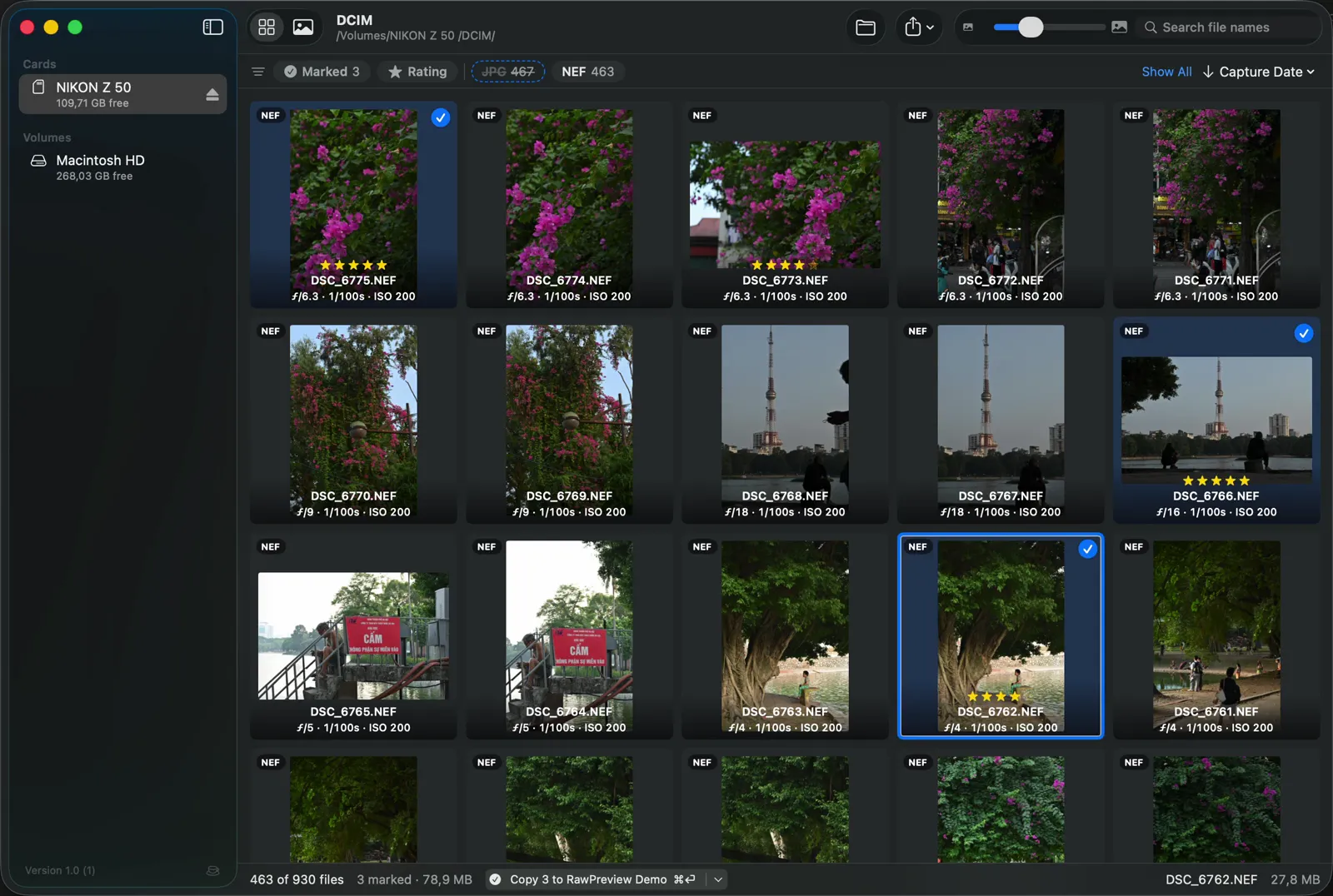
Phím 1–5 để chấm sao, phím S để đánh dấu sao chép. Số sao được lưu vào tệp .xmp đi kèm, Lightroom Classic và Capture One đều đọc được.
1–5SChấm sao · Đánh dấu sao chép
3 / 4 · Chia sẻ
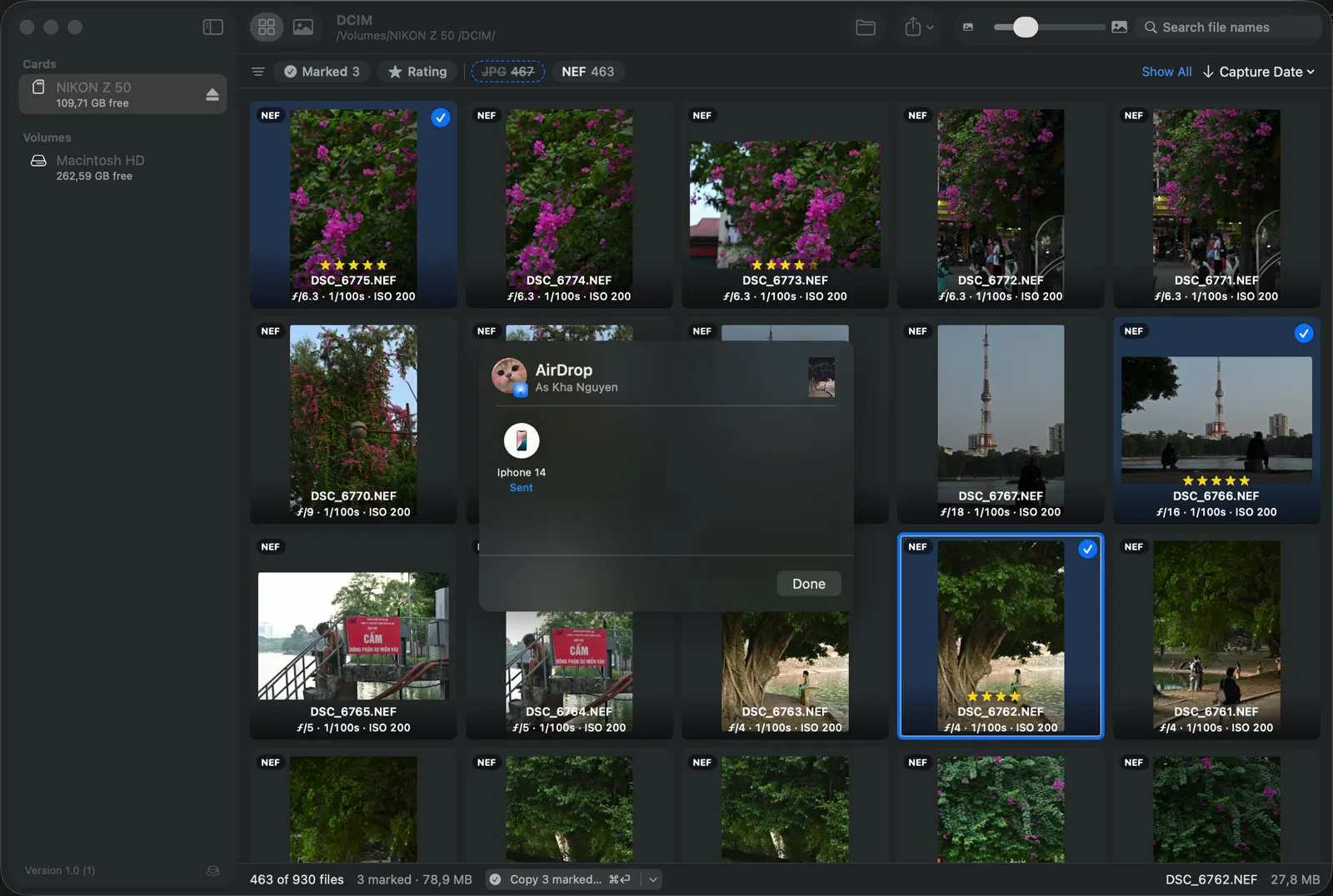
Gửi tấm ưng ý qua AirDrop dưới dạng JPEG, đã áp preset và tự ẩn GPS. Có ảnh đăng ngay tại buổi chụp.
AirDrop · 3 JPEGÁp màu Tokyo Neon Night · Tự ẩn GPS
4 / 4 · Sao chép
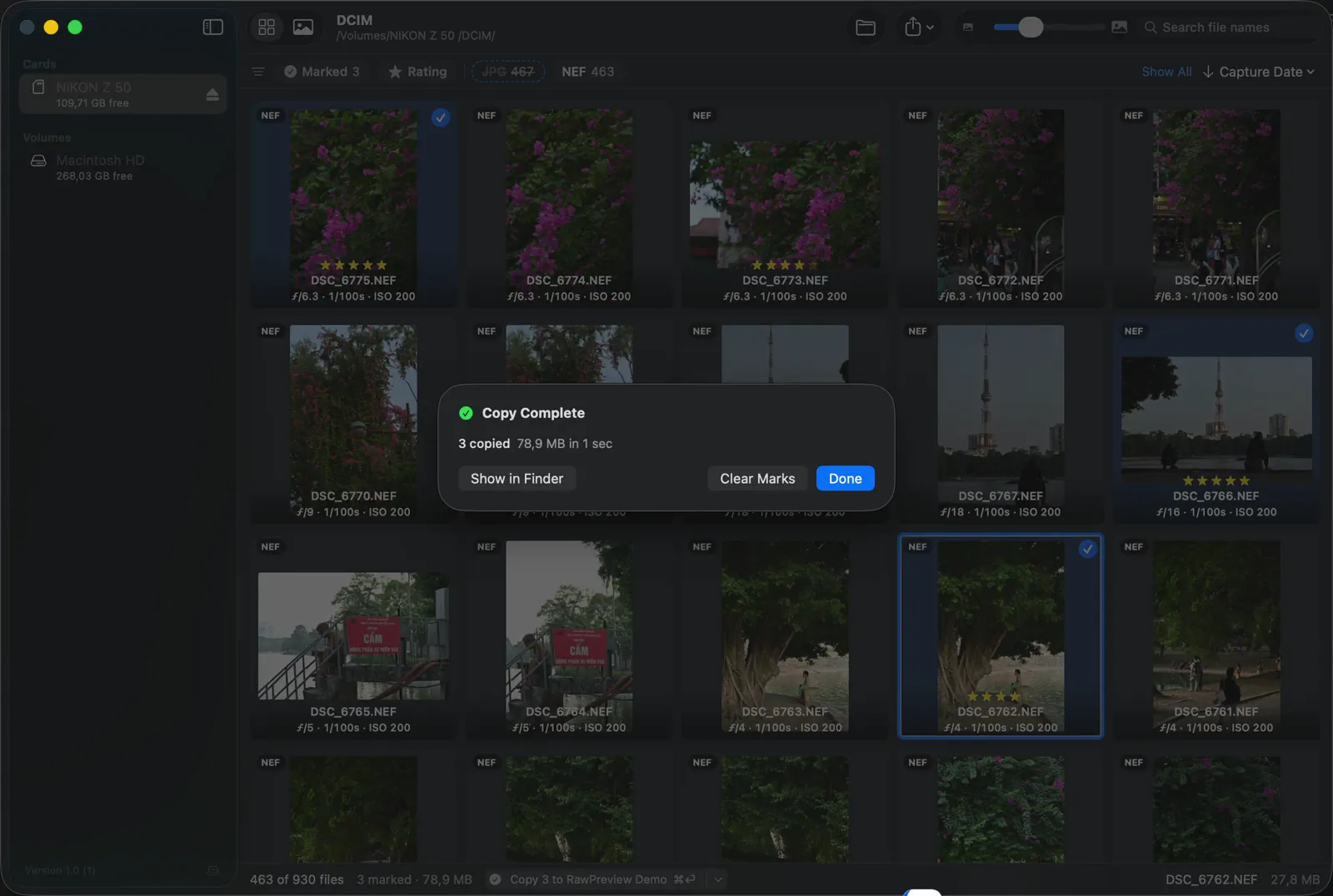
Một phím tắt sao chép các tấm đã đánh dấu về máy Mac. Xong thì tháo thẻ ngay ở thanh bên.
⌘↩Copy Marked Files
Đã chép 3 ảnh · 78,9 MB (1 giây)
Preset
Màu phim, màu điện ảnh, đen trắng, theo mùa, theo mạng xã hội: 13 nhóm có sẵn. Lướt chuột qua một preset để xem thử trên ảnh, nhấp để áp, nhấn \ để so với ảnh gốc.
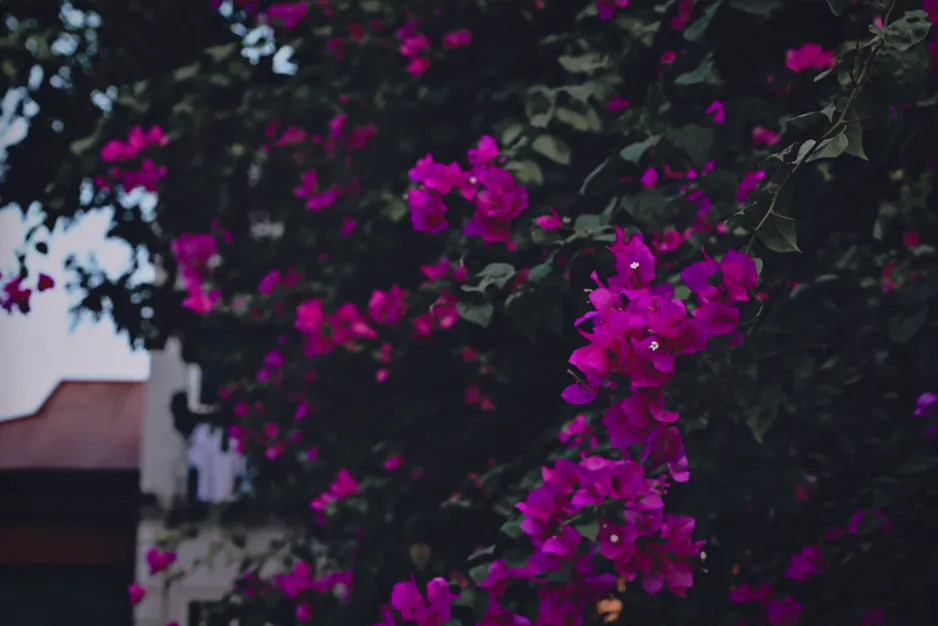
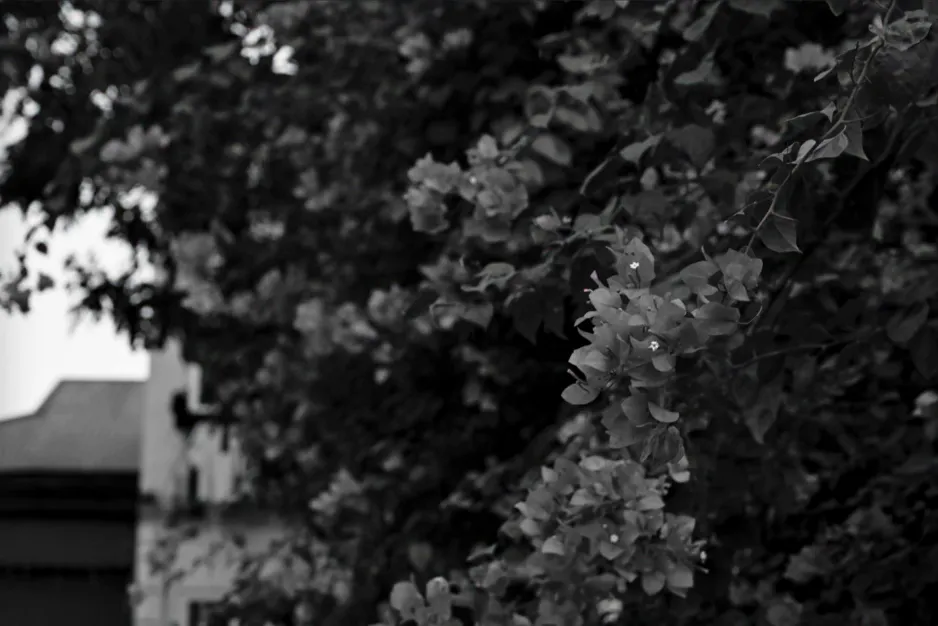
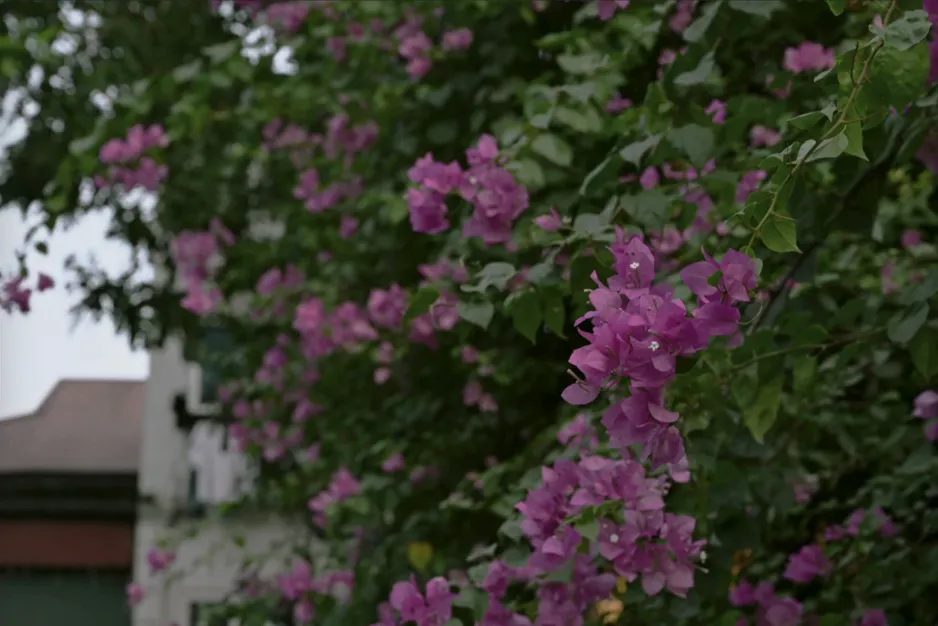
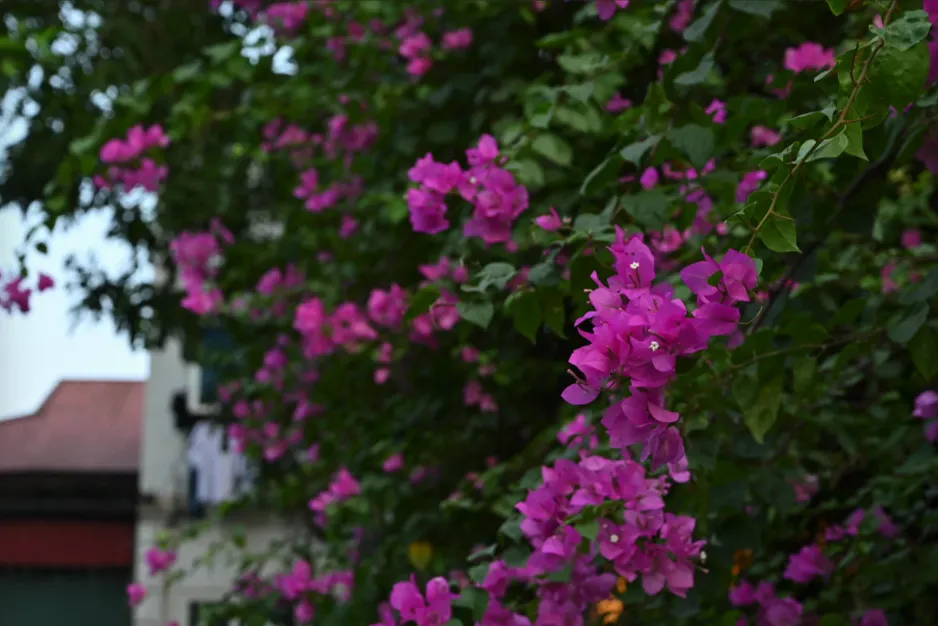
Nhập preset develop của Lightroom, hoặc cả thư mục preset. Chúng nằm ở mục Imported, phía trên các preset có sẵn.
.xmp.lrtemplate
Muốn thêm? Tải Essential Lightroom Presets của Jason Stanley, 12 preset miễn phí cho ảnh thường ngày, rồi nhập vào.
Màu chỉ gần đúng. RawPreview đọc thông số develop của preset rồi tự dựng ảnh bằng engine riêng, không phải engine của Adobe, nên kết quả gần giống Lightroom chứ không trùng khớp từng điểm ảnh. Đủ để tạo không khí khi chia sẻ; ảnh quan trọng thì hoàn thiện trong phần mềm chỉnh ảnh.
Các preset có sẵn được lấy từ Emulsion Presets của peva3, chia sẻ theo giấy phép MIT. Xin cảm ơn tác giả.
Định dạng
19 định dạng RAW, cùng JPEG, HEIF và video nằm chung một lưới.
Cùng vớiJPEGHEIFVideo
Hỏi đáp
Hãy dùng chúng cho những bức cần chỉnh kỹ. Còn để đưa ảnh vừa chụp sang điện thoại, chúng bắt bạn tạo catalog, import rồi export trước. RawPreview bỏ qua cả ba bước đó.
Gần giống, không y hệt. RawPreview áp thông số develop của preset bằng cách dựng ảnh riêng, nên màu và độ tương phản có thể lệch đôi chút so với Adobe. Hãy coi preset là cách tạo không khí nhanh để chia sẻ, không phải bản chỉnh màu cuối cùng.
Không. Dù là thẻ nhớ hay thư mục mở bằng Open Folder…, RawPreview đọc ảnh ngay tại chỗ. Chưa có gì được sao chép cho tới khi bạn chọn Copy Marked Files.
Có. Số sao được lưu trong tệp .xmp nằm cạnh mỗi ảnh RAW, Lightroom Classic và Capture One đều đọc được.
Được. Nhập preset develop của Lightroom (.lrtemplate hoặc .xmp), hoặc cả thư mục preset, chúng sẽ nằm cạnh 451 preset có sẵn. Các bộ miễn phí như Essential Lightroom Presets của Jason Stanley cũng dùng được.
Chỉ khi bạn bật Delete on memory cards trong Settings, và ứng dụng luôn hỏi lại trước khi xoá.
Một máy Mac chạy macOS 14 Sonoma trở lên. RawPreview miễn phí.
RawPreview chưa được Apple notarize, nên macOS không thể bảo chứng và chặn lần mở đầu tiên. Hãy cho phép một lần trong System Settings → Privacy & Security; các bước nằm ở phần Mở lần đầu. Không cần tắt Gatekeeper.

Miễn phí · macOS 14 Sonoma trở lên · Cách mở ứng dụng lần đầu
Mở lần đầu
RawPreview chưa được Apple notarize, nên lần đầu mở macOS sẽ báo không xác minh được ứng dụng. Bạn chỉ cần cho phép một lần, và chỉ riêng RawPreview; Gatekeeper vẫn bảo vệ mọi ứng dụng khác.
Quen dùng Terminal? Lệnh này chỉ gỡ cờ “tải từ Internet” trên RawPreview:
xattr -dr com.apple.quarantine /Applications/RawPreview.app